
由於 AI 繪圖軟體近來每一週,甚至是每一天都有新的進展,因此舊版教學很快就會被淘汰,本文是 Ascendant 在今年 1 月在 Reddit 寫下的 Stable Diffusion img2img 教學文,原串為「Stable Diffusion Img2Img + Anything V-3.0 Tutorial (My Workflow)」,希望可以幫助各位掌握如何圖換圖來生成圖片。
Stable Diffusion Img2Img + Anything V-3.0 Tutorial (My Workflow)
原文是個長條圖,如果不想看原文,可以往下拉看翻譯。

Stable Diffusion img2img 教學
你需要先準備以下的內容:
- Automatic 1111 WebUI / InvokeAI 2.2
- 從 Hugging Face 下載你需要的風格模組
- 你需要一張 Nvidia RTX 20XX~30XX 的顯卡
- 準備三張練習用的圖,這裡選了 1 張舊圖、1 張草稿、1 張舊版 AI 產出的圖。
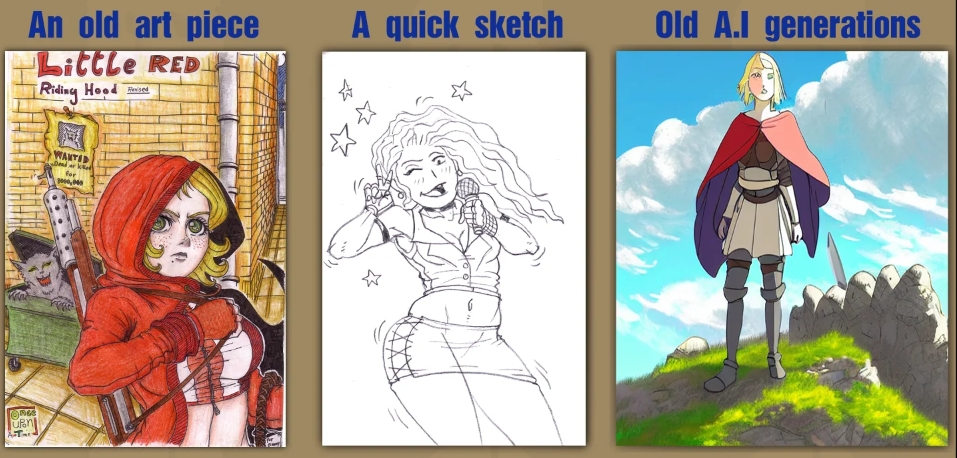
img2img 的操作步驟
- 將圖片輸入 img2img 欄內
- 設定 Denoising 0.3~0.5 / 20~60 Steps / Euler-A Sampler / CFG 50%
- 跑圖會看到以下結果
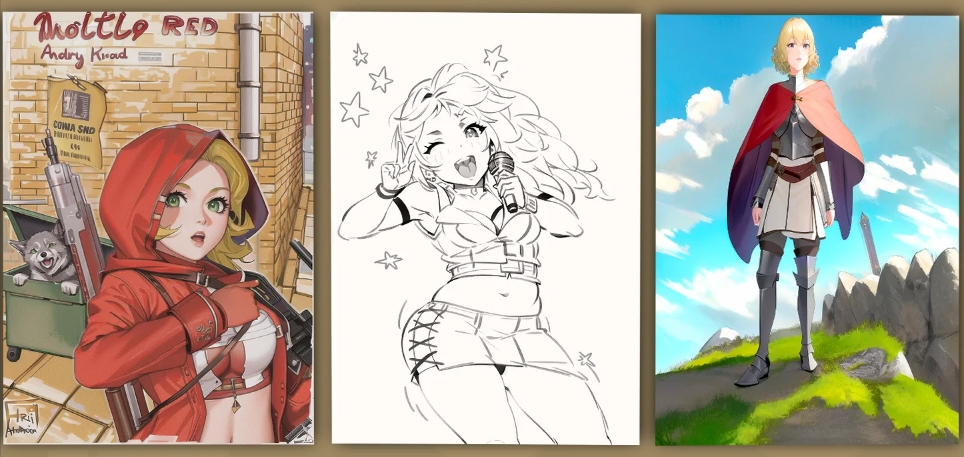
幾件注意事項
- 通常不會一次就得到想要的結果,可以調整 Denoising 的值,從高降到低,越低越接近原圖。
- 調整提示詞,在你想要強調的詞上加括號,如(((單字))),讓 AI 可以強化該項目。
- 一次產 2~4 張變化,可以做後續操作。
- 用其他軟體去調整細節,比方說對比或眼睛等
- 喜歡的變體(尤其是你調整後)可以放回 img2img 做出更多的變化。
以左邊第一張圖為例,所使用的提示詞如下:
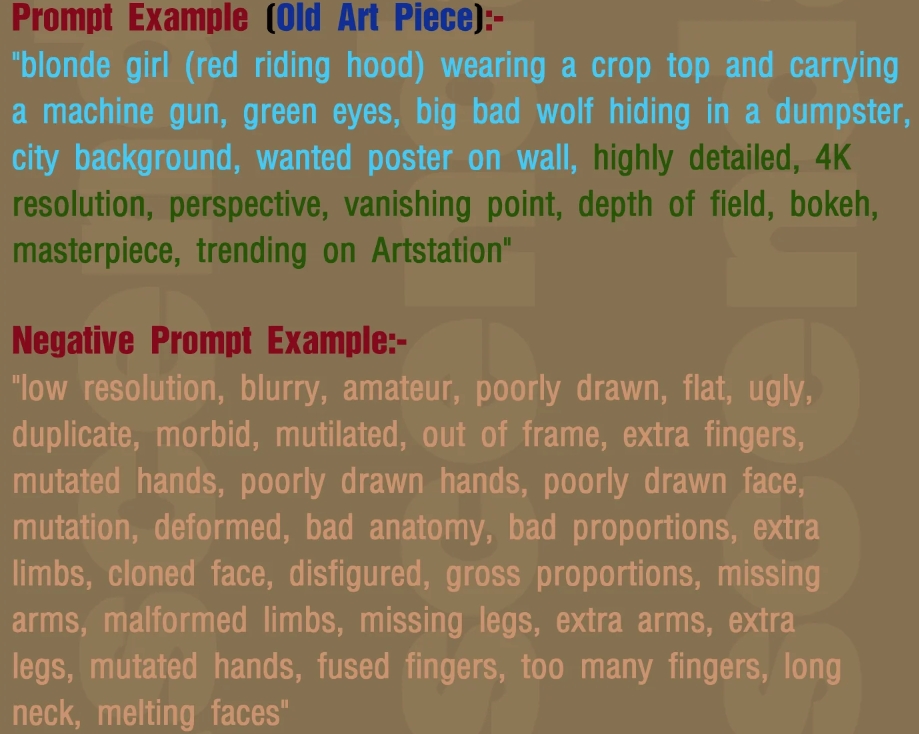
圖片完成後也可以透過 UPSCALE 功能放大尺寸。
最後總結一下步驟
- 畫出一張草稿速寫
- 放進 img2img 進行調整
- 用軟體進行上色
- 再放進去跑一次 img2img
- 用 Stable Diffusion 的 UPSCALE 功能
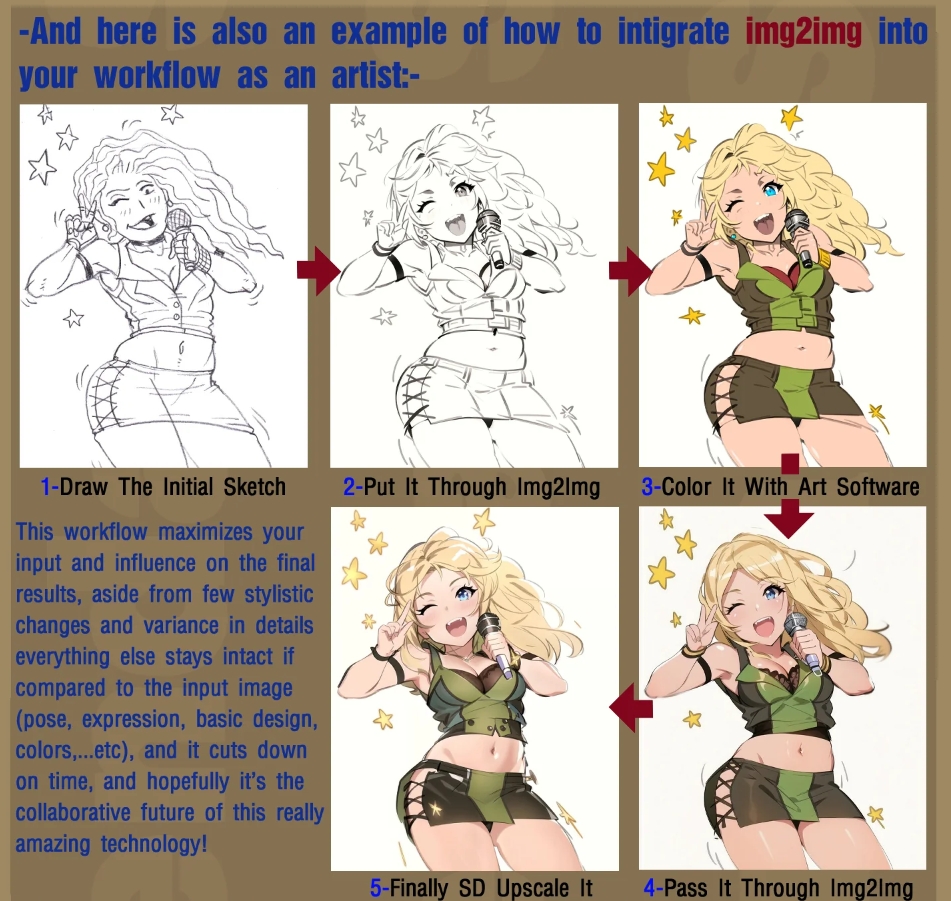
以上就是 Stable Diffusion 的 img2img 基礎應用教學。
合作廣告
